怎么用PS把照片换成美式漫画风格?
2021-04-16
5957
0
ps可以把照片换成美式漫画风格吗?怎么用PS把照片换成美式漫画风格?大名鼎鼎的PS,几乎可以说是无人不知无人不晓了,很多朋友以为PS只能修图,其实PS不仅可以修图,还能剪视频音频,还可以画画。那么ps可以把照片换成美式漫画风格吗?今天我们就用PS来把照片P成美式漫画风格,不会的朋友赶紧学起来吧!
1、打开图片,ctrl j复制图层,图层为背景拷贝。
2、打开滤镜库,选择艺术纹理中的海报边缘,数值为0、3、0,从上到下的顺序。
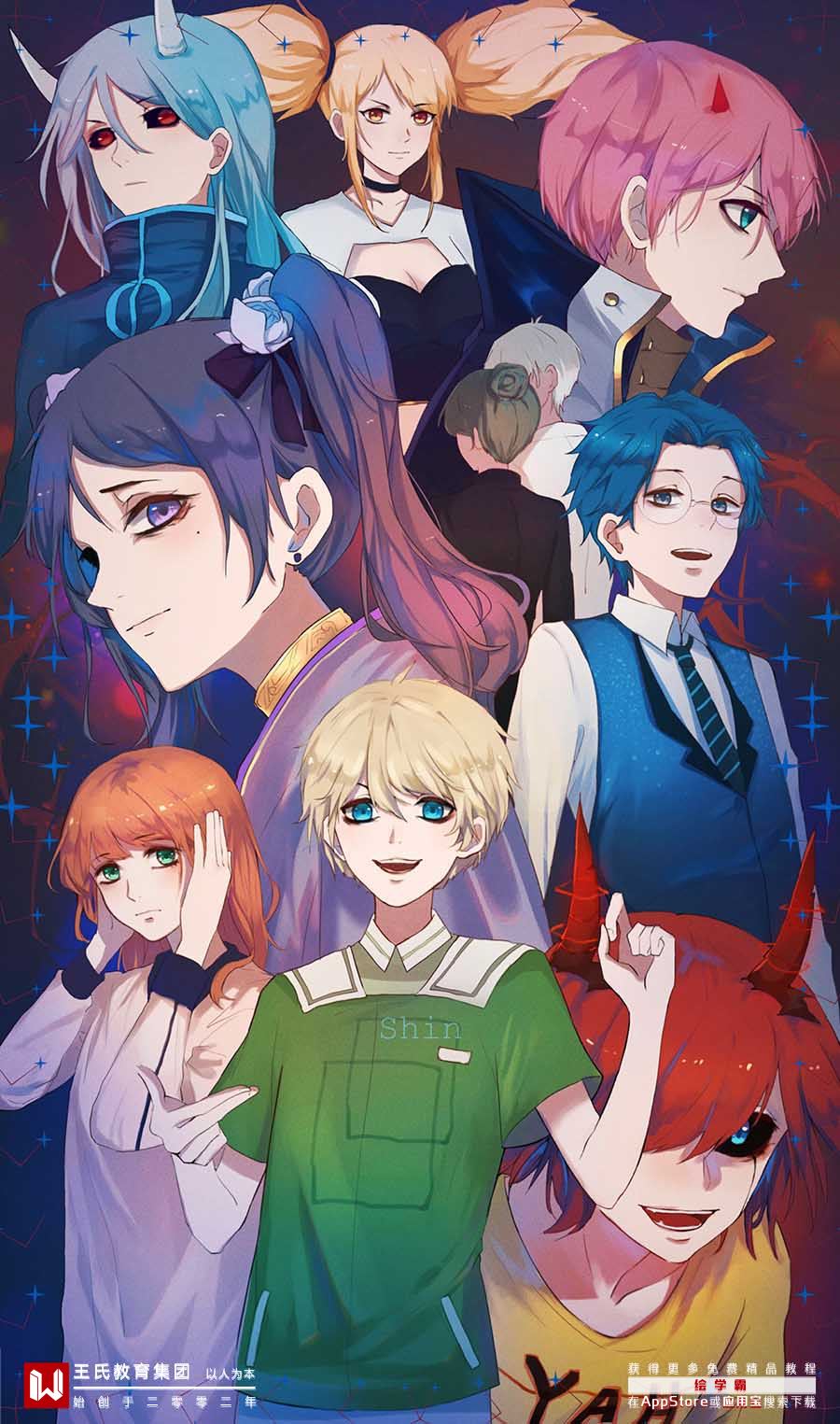
3、复制原图层,拖到背景拷贝上方,为背景拷贝2,再次选择滤镜库,这次选择艺术效果中的木刻,数值为4、3、2。
4、选择模式为柔光,不透明度设置为28%。
5、复制原图层,拖到背景拷贝2上方,为背景拷贝3,点击滤镜中的像素化,选择彩色半调,数值为10、50、50、50、50,从上向下的顺序。完成后把模式改为柔光,不透明度设置为49%。
6、最后添加上文本框,文本框可以从网上找素材,这就完成了!
ps可以把照片换成美式漫画风格吗?到此就介绍结束了,想要学动漫画,记得找绘学霸!绘学霸还有很多福利在等你解锁,比如“先就业后付款”、教育培训保险等等,想了解更多的话就来绘学霸实地看一看吧,你也可以提前咨询报名老师哦,这里给大家推荐绘学霸关于动漫画培训的线下课程: 漫画设计就业班,感兴趣的同学可以去试听一下!
 0
0
免责声明:本文内部分内容来自网络,所涉绘画作品及文字版权与著作权归原作者,若有侵权或异议请联系我们处理。
收藏
全部评论

您还没登录
登录 / 注册

暂无留言,赶紧抢占沙发
热门资讯
【绘画教程】教你如何轻松画出帅气的握枪姿势! ...
38773人 阅读
2021-04-01
【原画设计】韩国画师 JUNGMIN JIN /DOSPI作品...
34117人 阅读
2016-06-21

原神立绘50+
33767人 阅读
2021-08-04

画渣保姆式教程—二次元插画的头发怎么打光和上色?...
32678人 阅读
2021-07-21
成长帖∣兴趣跟职业,我两个都要了!!biu~
29744人 阅读
2018-11-28
【绘画教程】如何画眼睛?如何给眼睛上色?
27282人 阅读
2021-03-15
澳洲插画师 Rovina Cai 丨奇幻手绘插画艺术
22877人 阅读
2019-02-14
板绘教程—男性的腹肌怎么画?
22454人 阅读
2021-10-29
干货收藏!搞懂透视基础原理!
22276人 阅读
2021-07-21
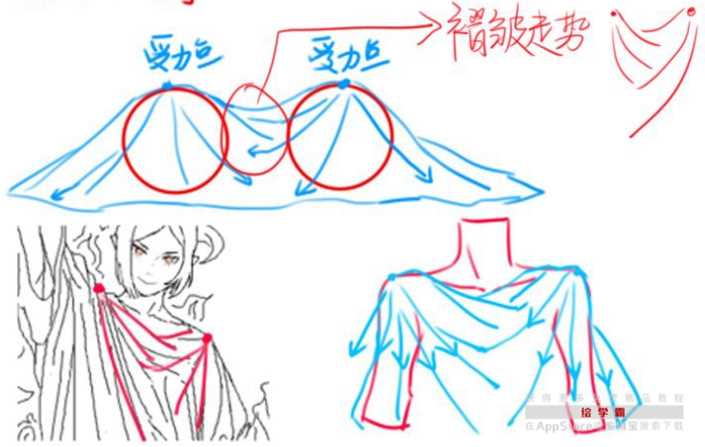
褶皱都不会画?进来吧你!
19316人 阅读
2021-07-21





王氏教育是国内专业的CG数字艺术设计线上线下学习平台,在王氏教育,有原画、插画、漫画、影视、3D模型等培训课程,也有学习资源下载、行业社区交流。CG数字艺术学习,来王氏教育。

IOS下载

安卓下载

小程序
版权声明
本网站所有产品设计、功能及展示形式,均已受版权或产权保护,任何公司及个人不得以任何方式复制部分或全部,违者将依法追究责任,特此声明。
热线电话
17688437870
咨询时间:9:00~21:00
公司地址
中国·广州
广州市海珠区晓港中马路130号之19
Copyright © 2008 -2020 CGWANG广州市王氏软件科技有限公司版权所有 电信与信息服务业务经营许可证:粤B2-20201042 广播电视节目制作经营许可证编号:(粤)字第04146号粤ICP备18074135号
绘学霸客户端(权限暂无,用于CG资源与教程交流分享)